Appearance
ログイン認証
このページでは、本サービスへログインする方法について説明します。
対象ユーザー
すべてのユーザー
ログイン画面へのアクセス方法
本サービスでは、ご利用テナント様ごとに専用のURLが発行されます。 ご利用開始時に提供されたテナントコードを含めた、以下のURLにアクセスしてください。
https://{テナントコード}.admiss.jp/loginまた、未ログイン時に保護されたページへアクセスしようとすると、自動的にログイン画面へリダイレクトされます。
ログイン画面の構成
以下はログイン画面の全体構成です。
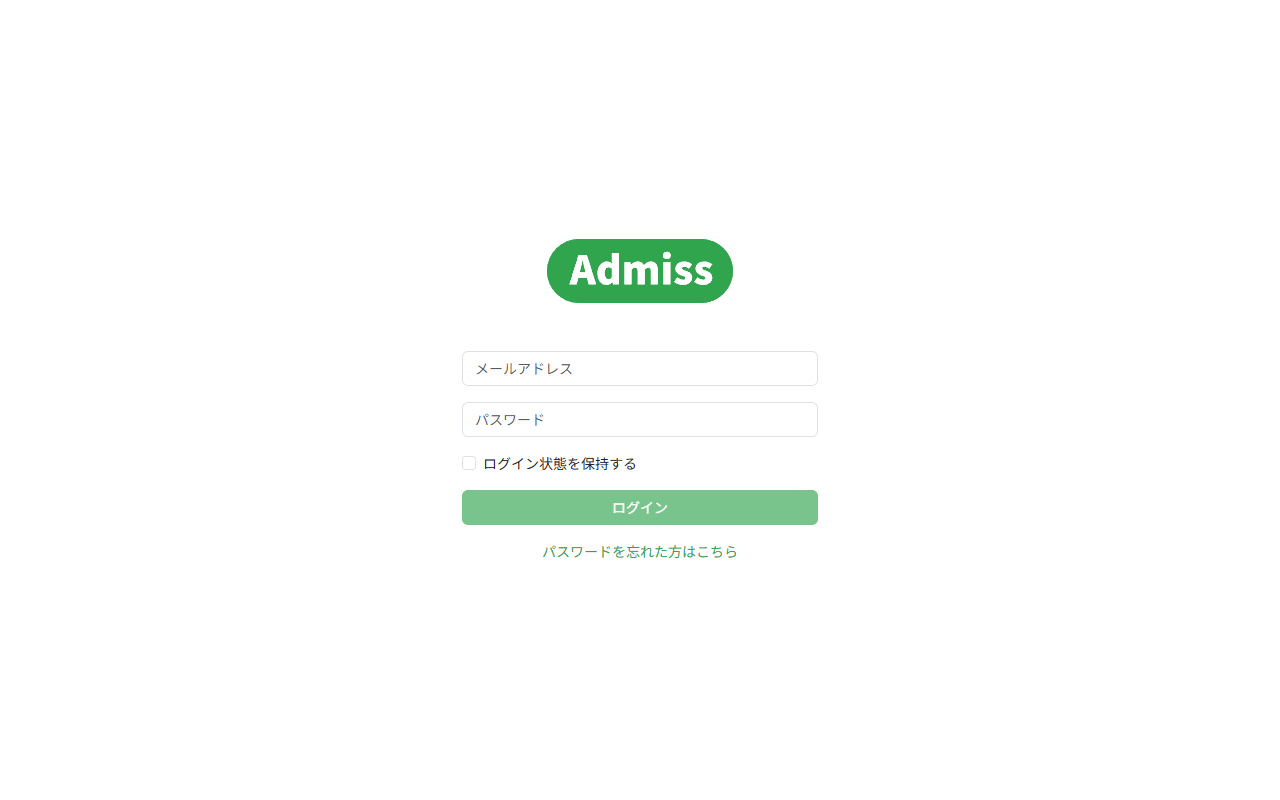
ログイン画面では、主に次の 3 つの要素を使用します。
- メールアドレス入力欄
- パスワード入力欄
- ログインボタン
メールアドレス
会員登録時に設定した メールアドレス を入力します。
全角文字やスペースが入っているとログインできませんのでご注意ください。
パスワード
会員登録時に設定した パスワード を入力します。
- パスワードは非表示になっています
- 右側の「👁 アイコン」をクリックすると一時的に表示できます
- コピー&ペーストが利用可能です
ログインボタン
メールアドレスとパスワードを入力したら、ログインボタンをクリックします。
- 入力が不足している場合は押せません。
- エラーがあると画面上部にメッセージが表示されます。
ログインに失敗する場合
ログインできない場合は、以下をご確認ください。
1. メールアドレスとパスワードに誤りがないか
大文字・小文字、全角・半角に注意してください。
2. アカウントがロックされていないか
ログイン失敗が複数回続いた場合、一時的にロックされる場合があります。
3. パスワードの有効期限が切れていないか
管理者が設定している場合、期限切れでログインできなくなることがあります。
パスワードを忘れた場合
以下の手順で再設定できます。
- ログイン画面の「パスワードをお忘れですか?」をクリック
- メールアドレスを入力
- パスワード再設定メールを確認
- メール内のリンクから新しいパスワードを設定
🔒 注意:パスワード再設定リンクは一定時間で無効になります。